Dig Clean PC Controls
Tastatur- und Maus-Layout für Dig & Clean.
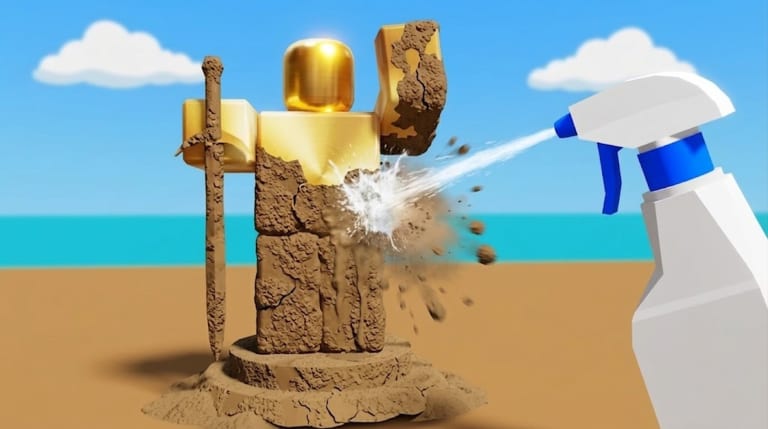
Dig Clean PC controls geben Dig & Clean die präziseste Dig- und Spray-Timing-Kontrolle. Diese Seite als praktische Tastatur/Maus-Referenz beim Lernen der Schleife.
Dig Clean PC Control Map
| Aktion | Typischer PC-Input |
|---|---|
| Move | WASD |
| Look | Maus |
| Dig | Linksklick (shovel equipped) |
| Jump | Leertaste |
| Spray / Tool | Linksklick oder zugewiesene Tool-Taste |
| Inventory / Rucksack | Rucksack-Button / ` |
| Interact | E (üblicher Roblox-Bind) |
| Menu / Shop | On-Screen-Buttons |
Roblox-Erfahrungen mappen Tools manchmal um — wenn Dig Clean spray einem Hotbar-Slot zuweist, Slot-Nummer (1–0) vor dem Sprayen klicken.
Dig Clean PC Dig-Tipps
- shovel vor Klicks auf Dig-Spots equippen
- Nicht durch Lag spam-klicken — auf Dig-Feedback warten
- Nach schmutzigem Fund schnell zu spray hotbar wechseln (Reinigen)
Dig Clean PC Clean-Tipps
- spray bottle auf leichte Hotbar-Nummer legen
- Scrub-Prompts vollständig abschließen
- Maus mit zuverlässigen Switches für lange Sessions
Dig Clean PC Menü-Tipps
Shop, museum und Code Redeem sind auf PC am einfachsten. Textfeld fokussiert nicht: direkt klicken, dann Ctrl+V für Codes von der Active List.
Dig Clean PC Performance
FPS cap bei Überhitzung gegen Input-Stutter. Stutter bei Dig/Spray-Timing fühlt sich wie schlechte Controls an, auch wenn Binds stimmen.
Schwester Dig Clean Controls
Controls Hub · Mobile · Console
PC Dig Clean ideal zum Lernen — dieselben Gewohnheiten auf andere Geräte mitnehmen.
PC Hotbar-Routine Dig Clean
shovel auf Taste 1, spray bottle auf 2 (oder umgekehrt je nach Hand). Nach jedem schmutzigen Fund sofort 2 drücken bevor du zum workbench läufst. PC-Speed kommt von dieser Mikro-Transition, nicht nur von S-tier shovel.
PC und Dig Clean museum
museum-Arrangement geht mit Maus schneller: präzise Slots klicken, Inventar neben Shop für Verkauf vs. Display. PC-Spieler vergessen manchmal dass Reinigen so wichtig ist wie Dig-Klicks.
PC Troubleshooting Dig Clean
Kein Dig: Fenster-Fokus, shovel equipped, grabbbarer Boden. Ctrl+V scheitert: Textfeld im Shop anklicken. FPS-Drops: Roblox-Grafik senken — Stutter täuscht schlechtes Spray-Timing vor.
PC-Dig-Clean-Session-Template
Fünf Digs, spray hotkey, vollständiger Clean, Inventar sortieren, Junk verkaufen. Wiederholen. PC ist ideal um diese Schleife zu automatisieren im Kopf bevor du Inseln erweiterst.
PC und museum Dig Clean
Museum-Platzierung mit Maus ist präziser — nutze das für deine ersten Showcase-Stücke. Museum Guide nach dem dritten stolzen Reveal lesen.
PC Fullscreen Dig Clean
Vollbild hilft Code-Feldern und Spray-Prompts. Alt-Tab während Clean kann Input verlieren — Fokus halten.
PC museum Multitasking
Shop und Inventar neben museum-UI — verkaufe Junk bevor du Showcase-Stücke suchst.
Maus DPI und Dig Clean
Zu hohe DPI macht Dig-Spots schwerer anzuvisieren — moderate Sens für Roblox. Nach Code-Einlösen Fenster-Fokus prüfen bevor du weitergräbst.
Häufige Fragen
Schnelle Antworten zu den wichtigsten Dig-Clean-Fragen.
Welche PC-Hotbar ist am effizientesten für Dig Clean?
shovel und spray bottle auf 1 und 2, Inventar nah dran. Weniger Menüs = mehr Dig→Clean-Zyklen.
Wie grabe ich auf Dig Clean PC?
shovel equippen und auf grabbaren Boden linksklicken.
Wie spray clean auf Dig Clean PC?
spray bottle aus Hotbar equippen und Tool auf schmutzige Funde/Stationen nutzen.
Kann ich Dig Clean codes auf PC einfügen?
Ja — Code-Feld fokussieren und mit Ctrl+V einfügen.